Conectores de FigJam para los flujos en Figma Design.
Para quién
Personas que dibujan flujos de usuario en Figma Design
Alcance
Plugin · Conectores de FigJam · Prototipos
Herramientas
Conectores de FigJam / Figma Design / Prototipos
La Idea
Flechasquenosesueltan.
Al dibujar un flujo en Figma Design, mover una pantalla puede dejar las flechas apuntando al lugar equivocado. Desarrollé Autoflow para usar los conectores nativos de FigJam y mantenerlos unidos a pantallas, botones y capas de instancias. La solución pasa por el portapapeles porque la API no permite crearlos directamente en Design.
Siempre Unidos
Mantenerunidoslosconectores.
Usé conectores nativos de FigJam para que Figma conserve la unión al mover o redimensionar los elementos, incluso con el plugin cerrado.
Cart
Checkout, antesCheckout
Pay
Conectar
Crearelvínculodesdeelportapapeles.
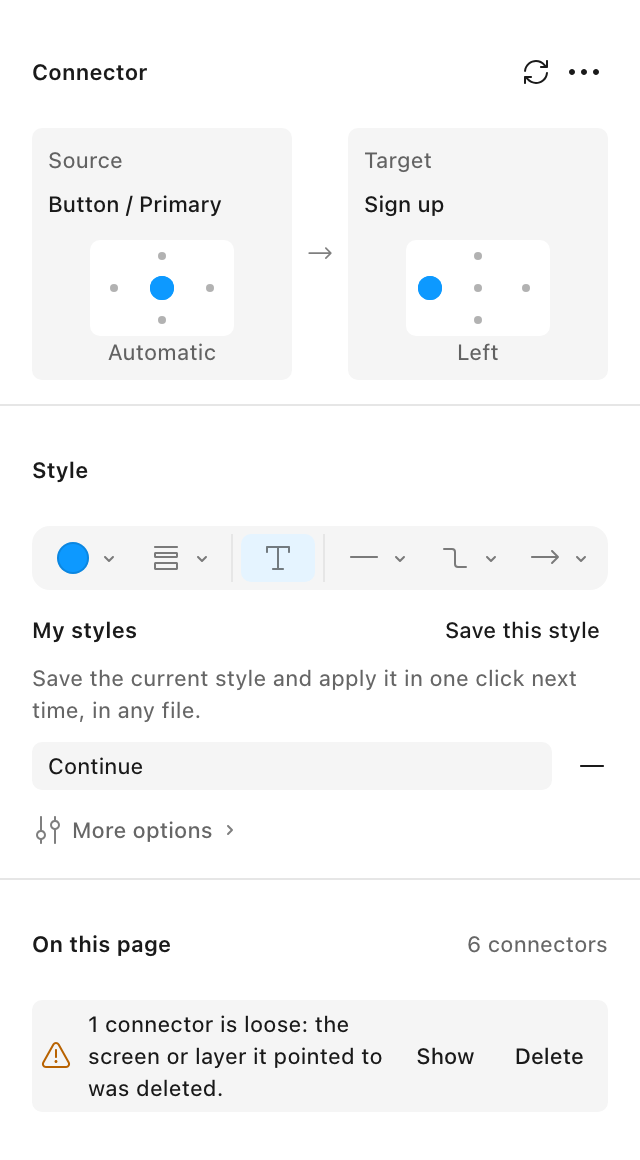
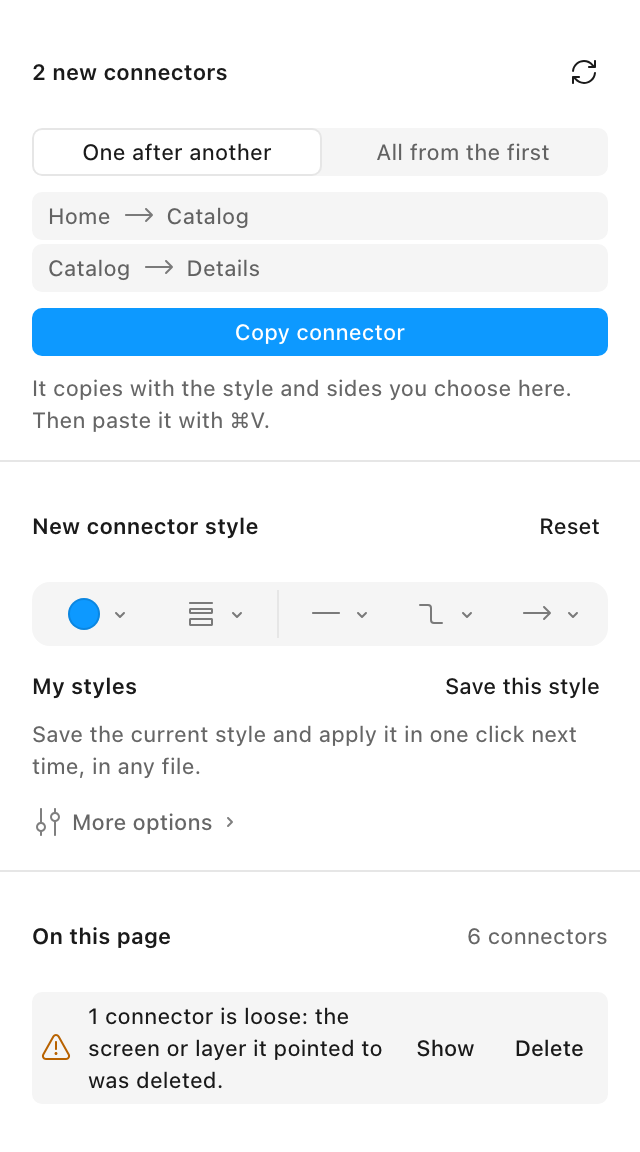
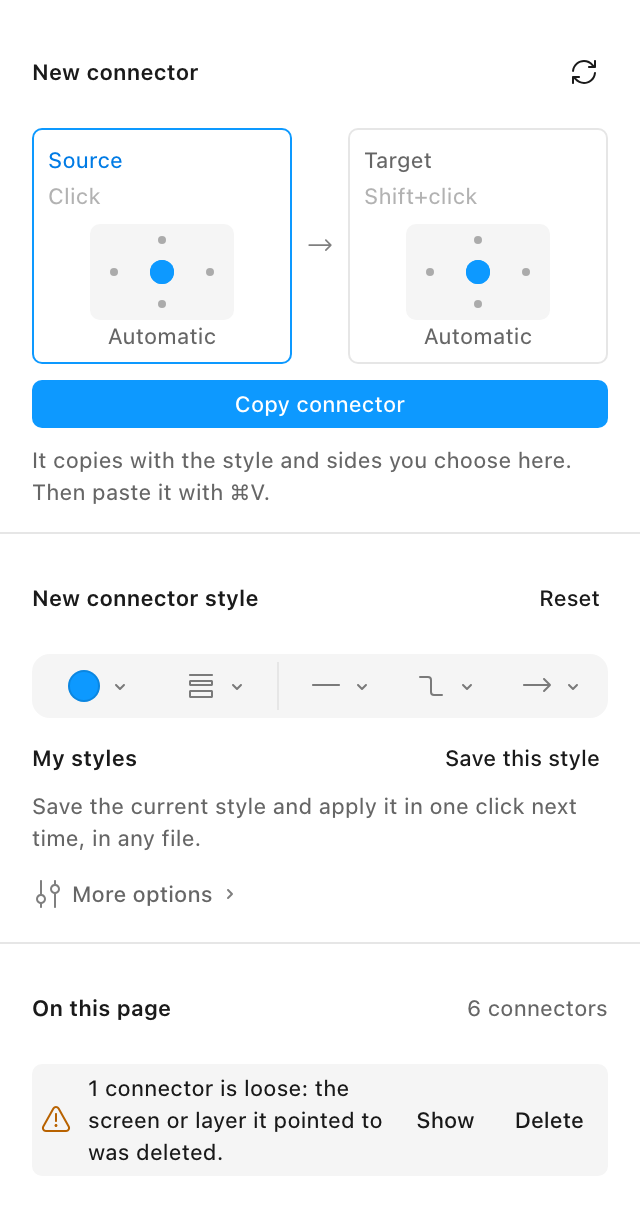
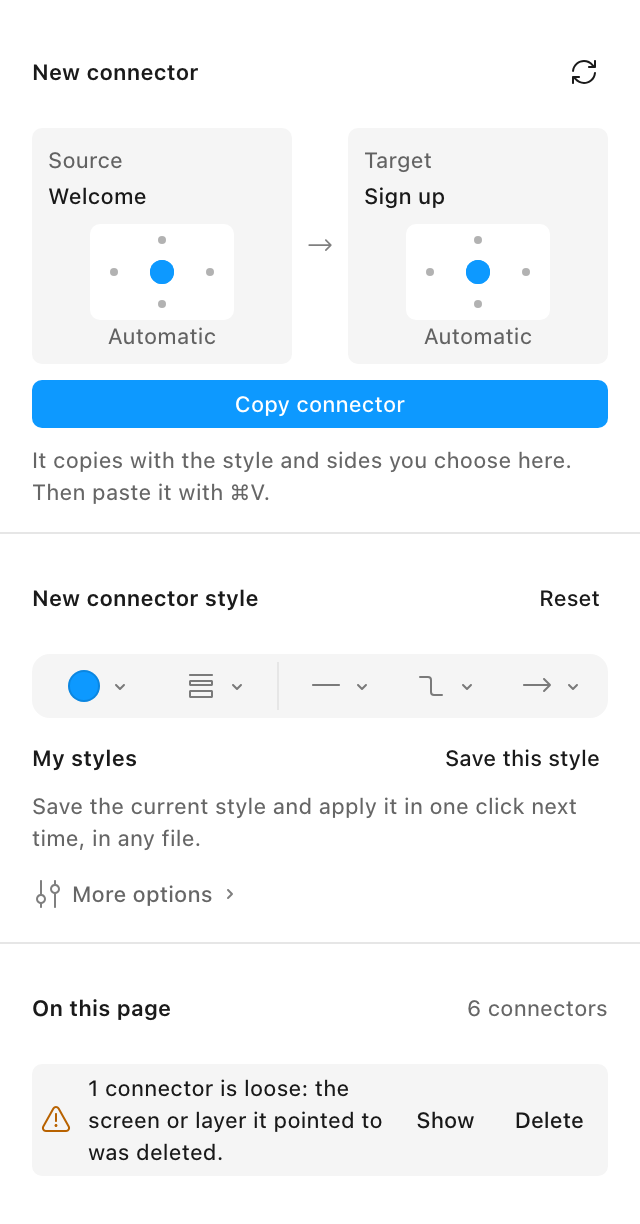
Definí el origen con clic y el destino con Shift+clic. Copy connector prepara la flecha con el estilo del panel y ⌘V la crea en el archivo.
Flujos
Conectarvarioselementos.
Incluí dos distribuciones para selecciones de tres o más elementos: una secuencia o conexiones desde el primero hacia los demás.
A
B
C
One after anotherA → B → C, en el orden en que los seleccionas.
A
B
C
All from the firstA → B y A → C, como un menú.
Estilo
Reutilizarestilosdeconexión.
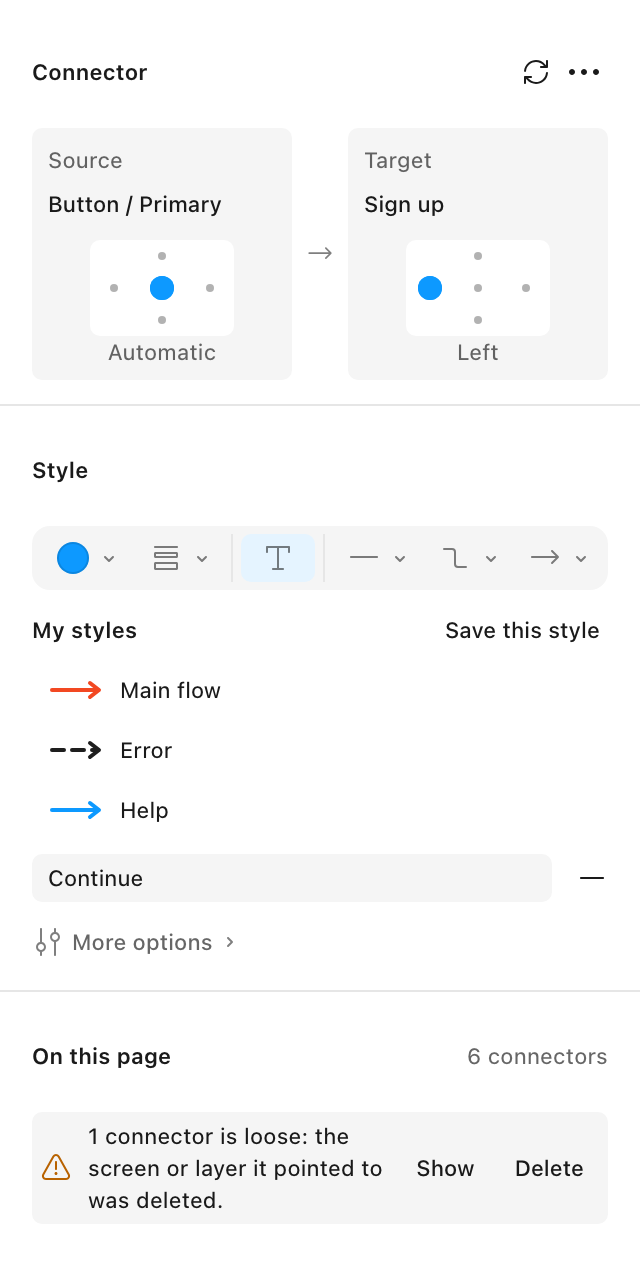
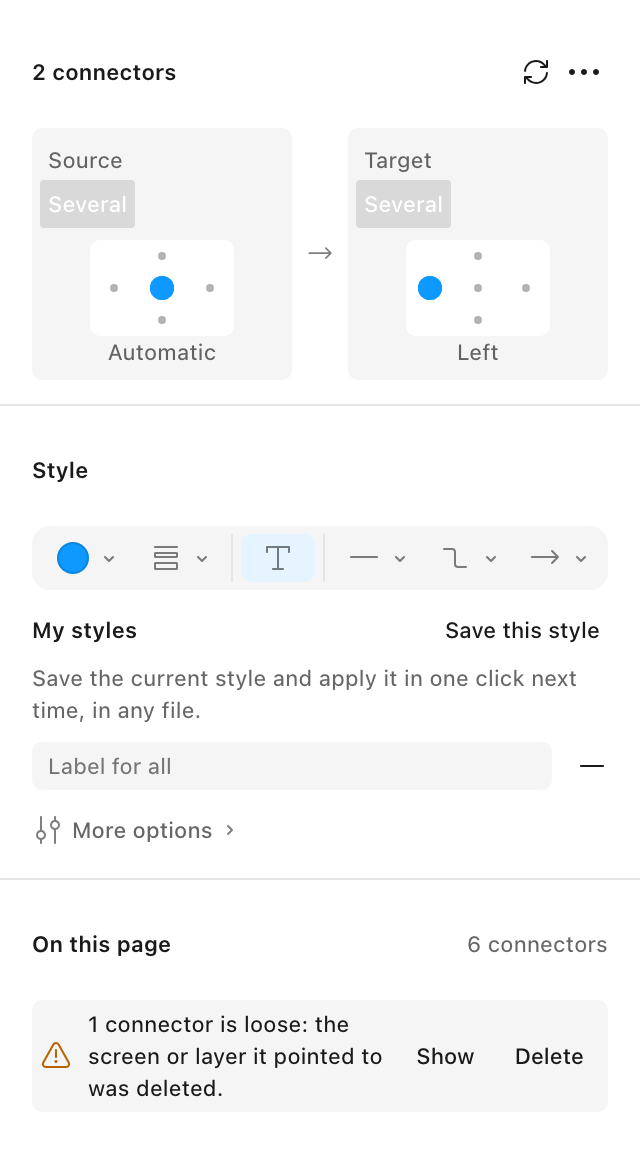
Reuní color, trazo, etiqueta, trazado y puntas en una barra similar a FigJam. Los estilos se pueden guardar y aplicar, también al editar varios conectores.
Prototipo
Convertirelflujoeninteracción.
Añadí Create prototype interaction para crear una interacción On click → Navigate entre el origen y el destino del conector seleccionado.
Home
Product
Cart
ViewBuy
Conectores de Autoflow→
Home
Product
Cart
Interacciones de prototipoOn click → Navigate to
La Implementación
Cómoloconstruí.
Un conector de FigJam en el portapapeles
La API de Design no permite crear ni clonar conectores directamente. Usé un conector de FigJam marcado con sharedPluginData como origen para el portapapeles. Al pegarlo, el plugin escucha nodechange, conserva una copia por enlace, la mueve a la página o sección común y fija sus extremos con AUTO.
Probado fuera de Figma
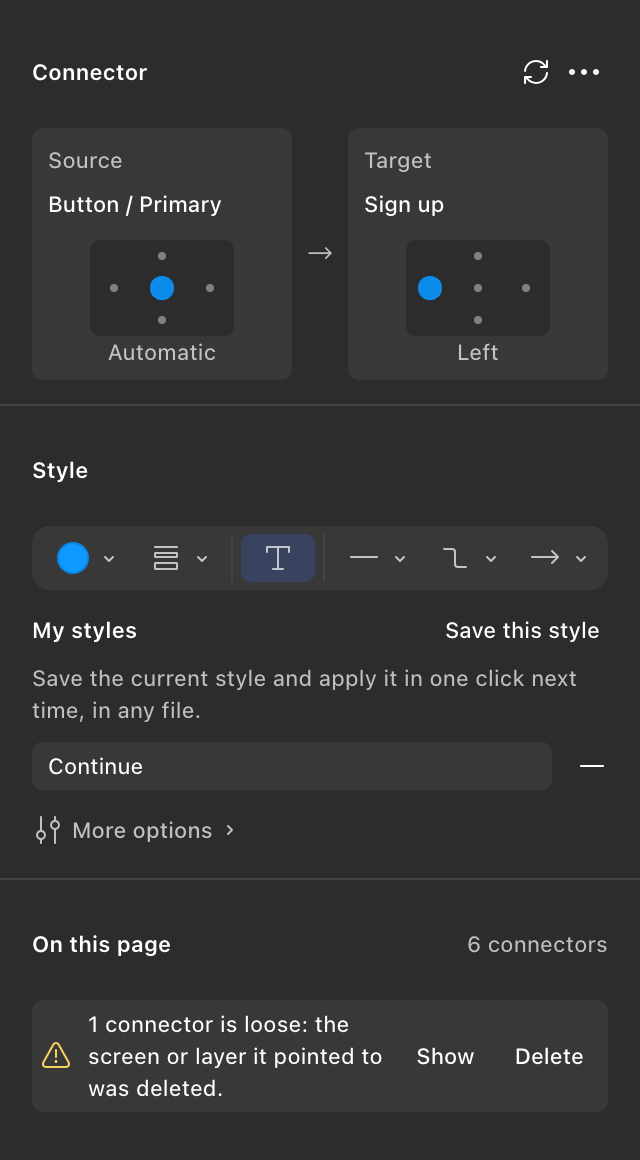
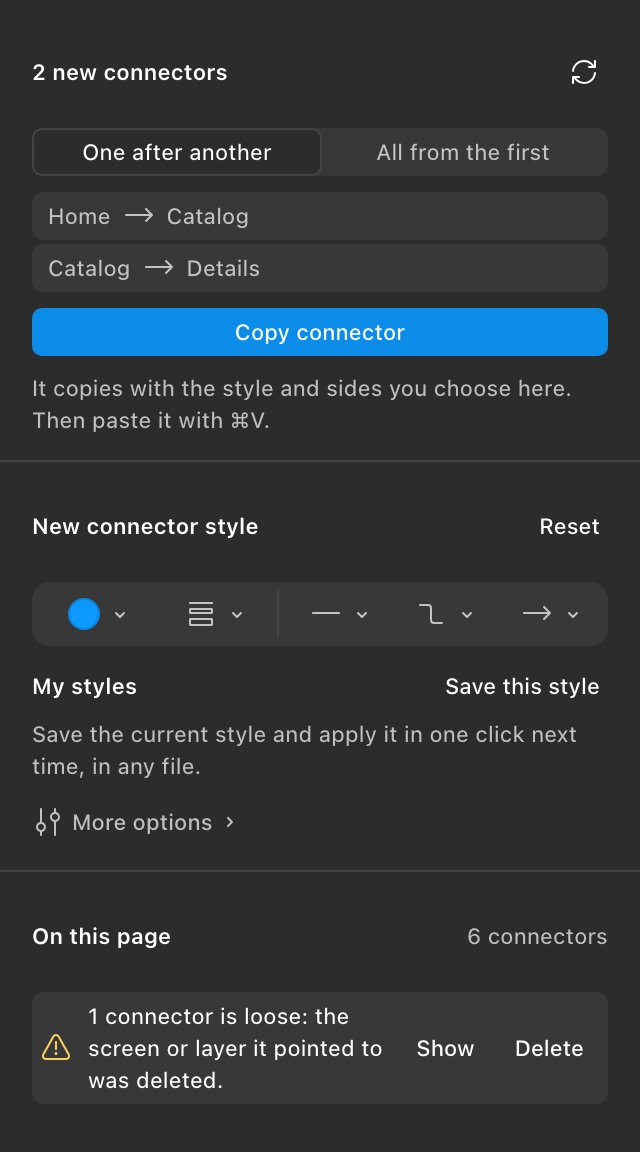
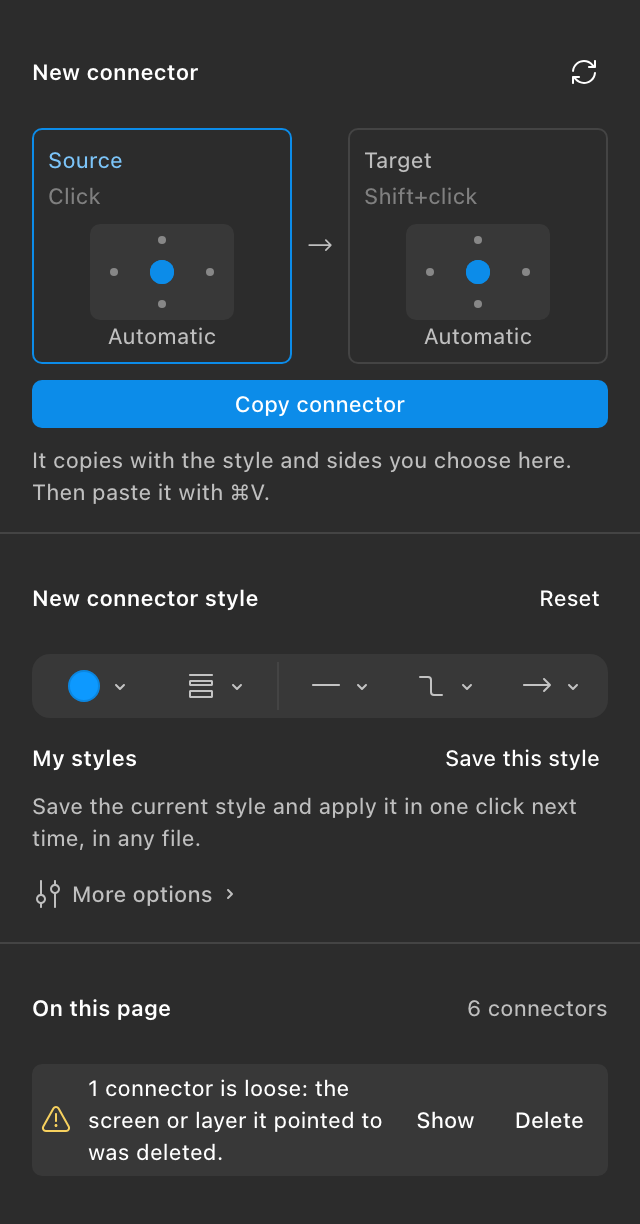
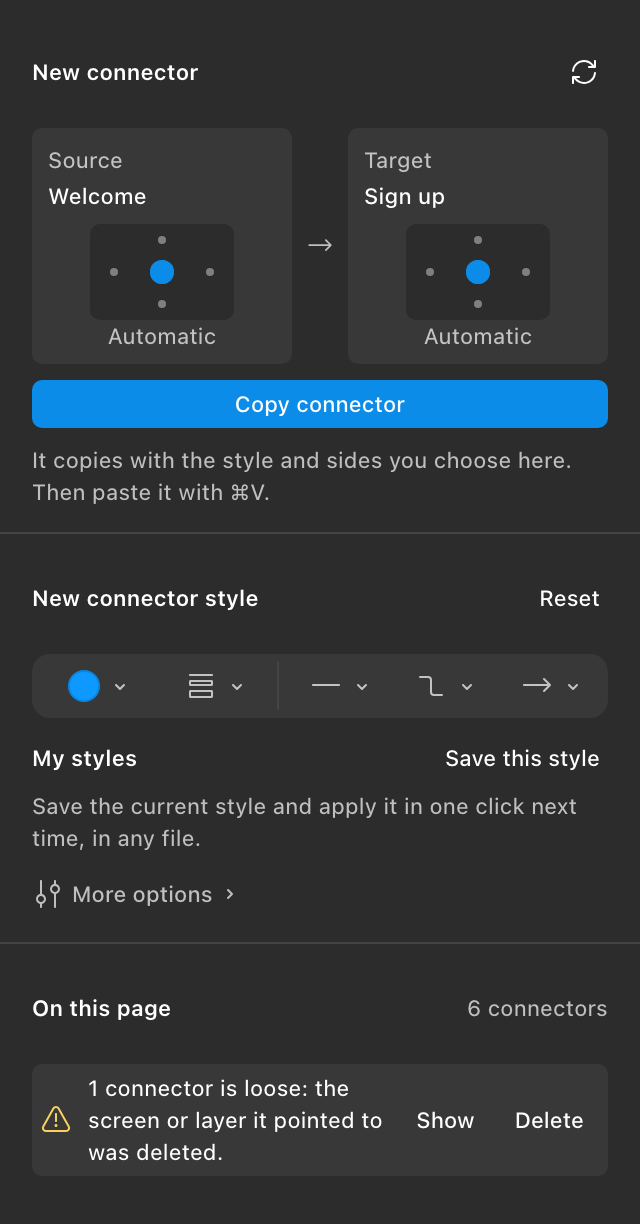
Preparé pruebas del emparejado de elementos, los anclajes y la comunicación entre plugin e interfaz, con un pegado simulado sobre un mock de Figma. Capturé la interfaz compilada en su entorno de pruebas.
Autoflow
Conectores de FigJam para los flujos en Figma Design.
Conectores de FigJam
Nativos, pegados desde el portapapeles.
Capas anidadas
Botones y subcapas de instancias.
Mis estilos
Guardados en tu Figma, no en el archivo.
Prototipos
On click → Navigate, desde un conector.
UI3 de Figma
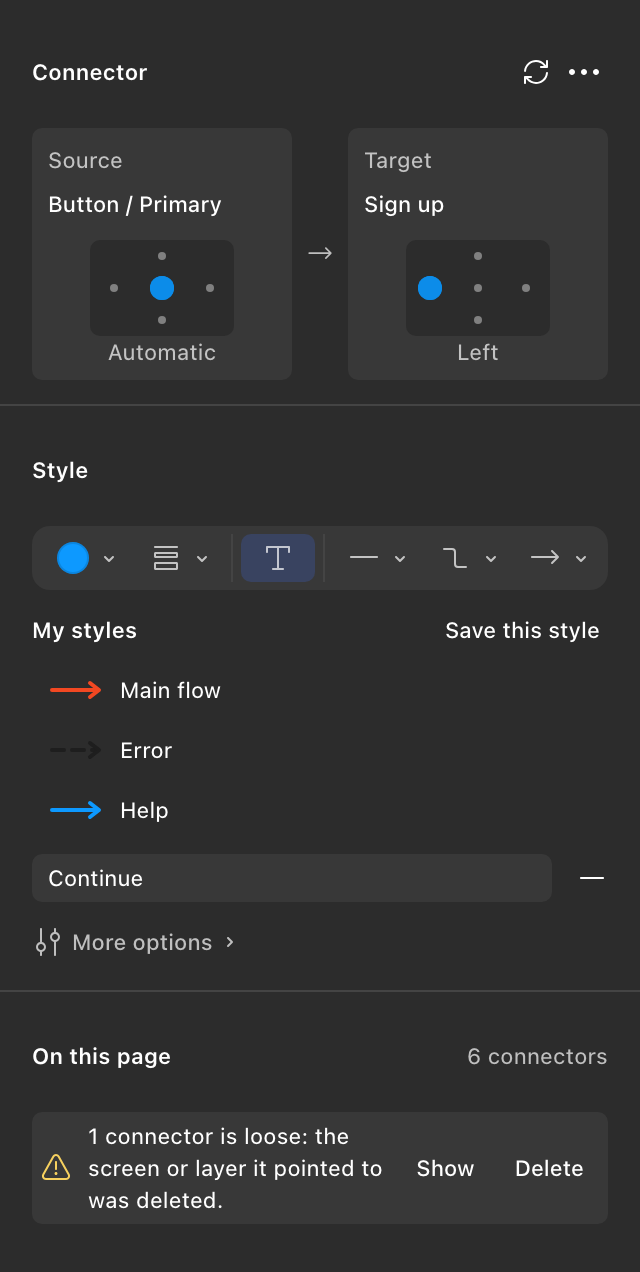
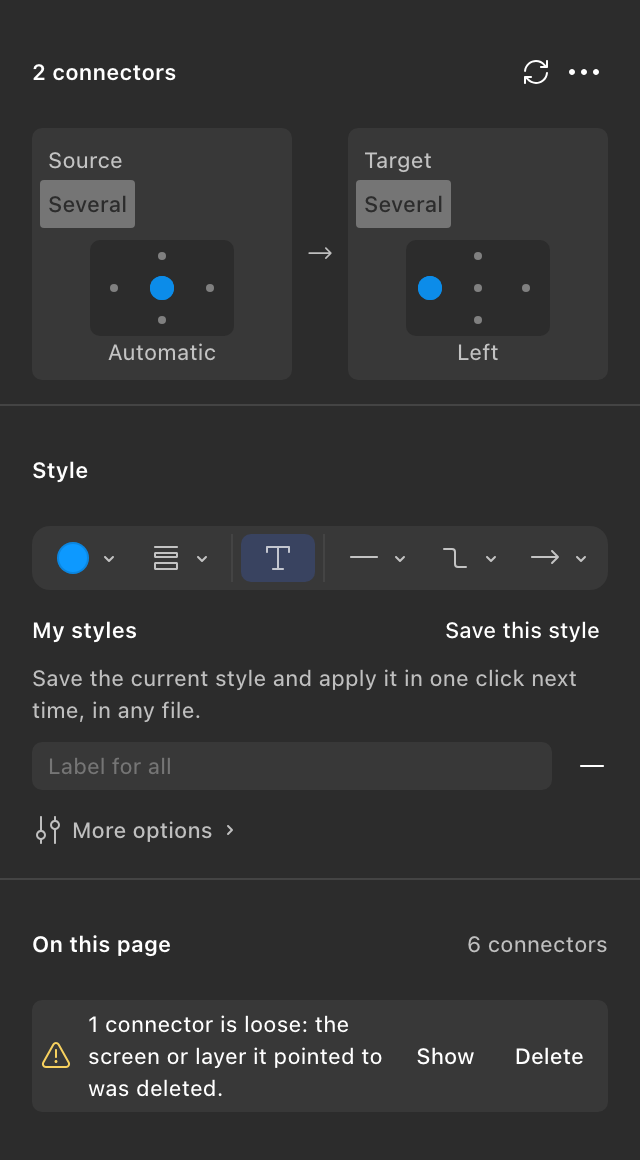
FigUI3, claro y oscuro, sin acceso a la red.
Plugin para Figma
Cada conector necesita tu ⌘V, con el plugin abierto. Los conectores no esquivan otras pantallas, y el fondo de la etiqueta no se puede editar por API en Design.